-
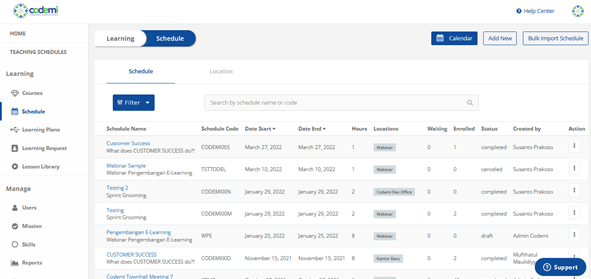
Tekan menu Learning - Schedule di halaman Home

-
Tekan Add New untuk membuat jadwal baru
-
Kolom Detail Schedule
-
Course: Dipilih dari nama Course yang telah dibuat oleh Admin
-
Code: Kode untuk schedule
-
Name: Nama schedule yang akan Anda buat
-
Last Subscription Date:Batas tanggal pendaftaran peserta (Learner)
-
Other info: Info tambahan mengenai schedule
Tekan Apply, lalu Next

-
-
Kolom Session Schedule
-
Name: Nama sesi dalam schedule yang akan dibuat
-
Date: Tanggal sesi pembelajaran
-
Section: Modul / section yang telah dibuat dalam Course untuk bahan mengajar
-
Time: Waktu mulai dan berakhir sesi pembelajaran
-
Break: Waktu istirahat dalam sesi pembelajaran
-
Add Day: Tambahkan bila ada lebih dari satu sesi pembelajaran
Tekan Apply, lalu Next

-
-
Kolom Location
-
Location: Pilih Webinar
-
Meeting Platform: Pilih platform yang digunakan untuk kelas Webinar
-
Meeting URL: link platform
-
Meeting ID: Tambahkan bila ada ID meeting
-
Meeting Password: Tambahkan jika ada password pada platform
-
Min. Enrollments: Jumlah minimal peserta yang harus mengikuti kelas
-
Max. Enrollments: Jumlah maksimal peserta
-
Add New Location: Tambah apabila lokasi yang digunakan lebih dari satu kelas
Tekan Apply, lalu Next
-
-
Kolom Completion Criteria
-
Attendances: Jumlah kehadiran minimal yang harus diikuti peserta
-
Score: Skor minimal yang harus didapatkan peserta
Tekan Apply, lalu Next

-
-
Schedule yang telah Anda buat akan ditampilkan dalam Review Schedule Form, tekan Save Schedule untuk menyimpan.

-
Tekan OK setelah berhasil menambahkan Schedule

-
Tambahkan Instructor pada Schedule lalu ganti status course menjadi Approved
-
Apabila berhasil maka jadwal akan muncul pada Calendar

Schedule - Membuat Webinar Schedule

Komentar
0 komentar
Harap masuk untuk memberikan komentar.